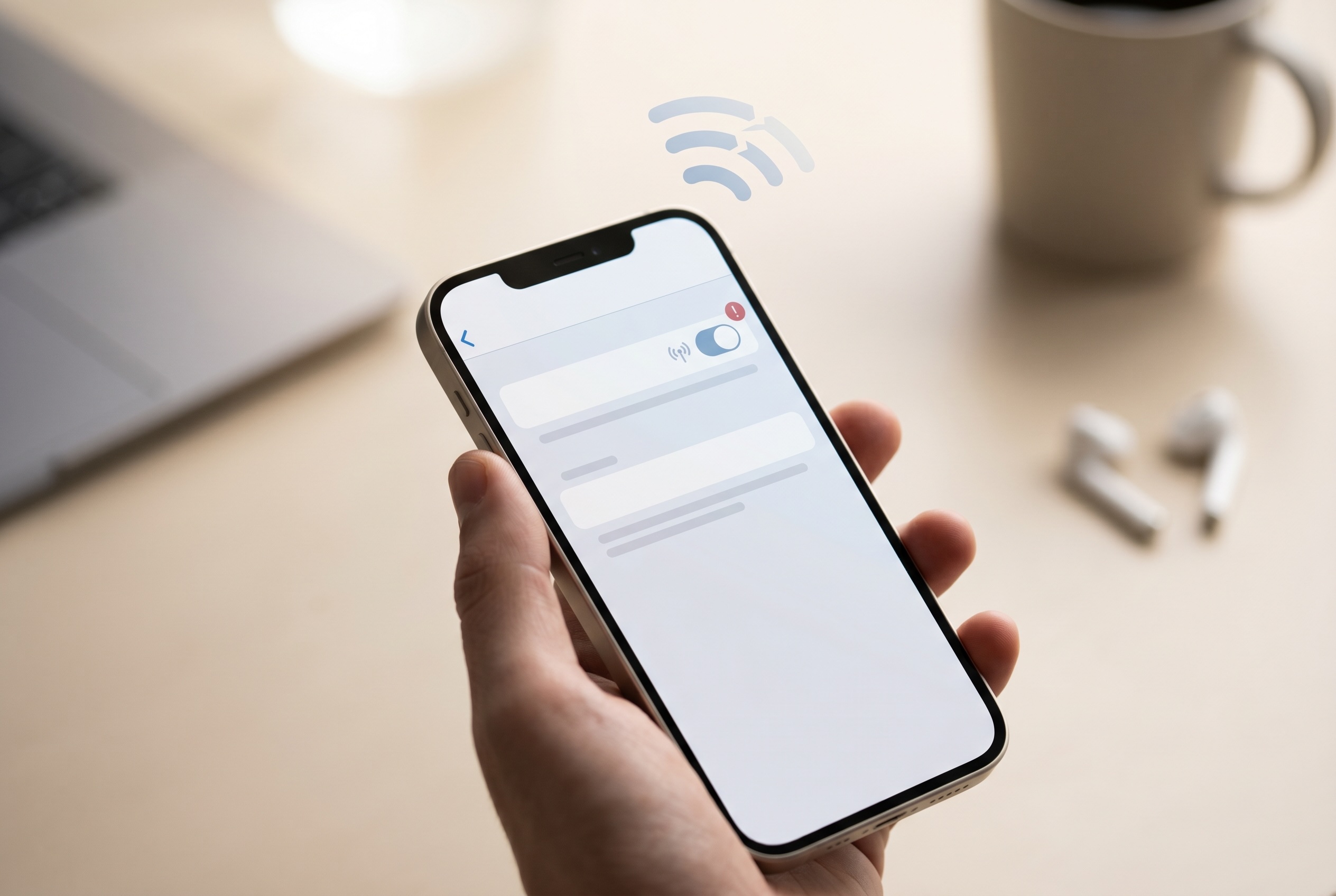
Compartir Internet (también conocido como punto de acceso personal) funciona sin problemas hasta el momento en que de verdad lo necesitas: en un aeropuerto, en un hotel o en un café con un Wi-Fi que no sirve. Cuando falla, la causa puede ser tu plan con el carrier, una configuración del iPhone, el dispositivo que intentas conectar o una falla que se arregla con un reinicio. Aquí te explicamos cómo revisar cada una, en el orden que recomienda Apple.
Esta guía es parte de Problemas Comunes del iPhone y Cómo Solucionarlos.
Respuesta Rápida
Ve a Configuración > Compartir Internet y asegúrate de que Permitir a otros conectarse esté activado. Si Compartir Internet no aparece o no puedes activarlo, revisa que tu plan con el carrier lo incluya. Si no es eso, reinicia ambos dispositivos, actualiza a la versión más reciente de iOS 27 y, en un iPhone 12 o posterior, prueba Maximizar compatibilidad. Si aun así no se conecta, prueba con USB o Bluetooth, y luego Restablecer la configuración de red.
Primero, Revisa tu Plan con el Carrier
Compartir Internet no viene incluido en todos los planes celulares. Algunos carriers piden un complemento para hotspot, otros limitan cuántos datos puedes compartir y algunos planes económicos y prepagados no lo incluyen para nada. Si no encuentras Compartir Internet o no puedes activarlo, tu plan es el primer sospechoso.
Abre la app o el sitio web de tu carrier y busca “Mobile Hotspot”, “Tethering” o “Data Sharing” en los detalles de tu plan. Si no aparece, vas a tener que agregarlo o cambiar de plan.
Si tu plan incluye hotspot pero la opción sigue sin aparecer, busca una actualización de la configuración del operador: ve a Configuración > General > Información y espera unos segundos. Si hay una actualización disponible, vas a ver un mensaje para instalarla.
Activa Permitir a Otros Conectarse y Revisa la Contraseña
Ve a Configuración > Compartir Internet y asegúrate de que Permitir a otros conectarse esté activado. Si ya lo está, desactívalo, espera unos segundos y vuelve a activarlo para reiniciar Compartir Internet.
Ya que estás ahí:
- Revisa la Contraseña Wi-Fi. Debe tener al menos 8 caracteres. Si no estás seguro de cuál es, pon una nueva y luego haz que el otro dispositivo olvide la red de Compartir Internet y se vuelva a conectar con la contraseña nueva.
- Revisa el modo de vuelo. Compartir Internet usa tu conexión celular, así que no puede compartir nada mientras el modo de vuelo está activado. Abre el Centro de control y asegúrate de que el ícono del avión no esté resaltado.
Activa Maximizar Compatibilidad (iPhone 12 y Posteriores)
Si otros dispositivos no pueden ver tu red de Compartir Internet o conectarse a ella, sobre todo laptops, tabletas o consolas de videojuegos más viejas, prueba Maximizar compatibilidad. Ve a Configuración > Compartir Internet y actívalo. Cambia Compartir Internet a un modo al que se pueden conectar más dispositivos.
La desventaja, según Apple: mientras está activado, es posible que el rendimiento de Internet y la seguridad Wi-Fi se reduzcan para los dispositivos conectados. Úsalo para conectarte y desactívalo si no lo necesitas.
Reinicia Ambos Dispositivos y Actualiza iOS
Reinicia el iPhone que comparte la conexión y el dispositivo que intenta conectarse. Eso limpia cualquier estado de red atorado en los dos lados y arregla una cantidad sorprendente de problemas con Compartir Internet.
Luego ve a Configuración > General > Actualización de software e instala la versión más reciente de iOS 27, que funciona en el iPhone 11 y modelos posteriores. Los pasos de solución de problemas de Apple empiezan por tener instalada la versión más reciente.
Prueba USB o Bluetooth en Lugar de Wi-Fi
Compartir Internet puede compartir tu conexión de tres formas: Wi-Fi, Bluetooth y USB. Si el Wi-Fi no coopera, muchas veces otro método sí, y USB es la opción más estable para trabajar.
- USB en una Mac: conecta el iPhone con un cable, desbloquéalo y toca Confiar si te lo pide. La Mac debería reconocer el iPhone como una conexión de red.
- USB en Windows: instala la app Dispositivos Apple desde Microsoft Store, que incluye los controladores que Windows necesita. Las configuraciones más viejas usaban iTunes para esto. Luego conecta el iPhone, desbloquéalo y toca Confiar.
- Bluetooth: primero enlaza el iPhone con tu computadora y luego elige el iPhone como red en la configuración de Bluetooth de la computadora. Bluetooth es más lento, pero sirve cuando el Wi-Fi está saturado o inestable.
Soluciona Problemas en el Dispositivo que Se Conecta
Si tu red de Compartir Internet aparece pero el otro dispositivo no se conecta, o se conecta sin Internet, el problema puede estar en ese dispositivo.
- Desactiva y vuelve a activar el Wi-Fi en el dispositivo que se conecta, y asegúrate de que se esté uniendo a la red de tu iPhone y no a una red vieja con un nombre parecido.
- Olvida la red y vuelve a conectarte. En una Mac, abre Configuración del Sistema > Wi-Fi, busca la red de tu iPhone y elige Olvidar esta red. En Windows, ve a Configuración > Red e Internet > Wi-Fi > Administrar redes conocidas y elimínala. Luego vuelve a conectarte con la contraseña actual.
- En otro iPhone o iPad, revisa que Conectar automáticamente esté activado para la red de tu iPhone (Configuración > Wi-Fi y luego toca el botón de información).
- Para Instant Hotspot, que permite que tus propios dispositivos Apple se conecten sin contraseña, los dos dispositivos deben tener sesión iniciada con la misma Cuenta de Apple y tener Bluetooth y Wi-Fi activados.
Apaga y Prende los Datos Celulares, y Luego Restablece la Configuración de Red
Compartir Internet funciona con los datos celulares, y a veces la conexión de datos misma se atora. Ve a Configuración > Red celular, desactiva Datos celulares, espera 10 segundos y vuelve a activarlos. Luego prueba Compartir Internet otra vez.
Si aun así no funciona, restablece la configuración de red del iPhone: Configuración > General > Transferir o restablecer el iPhone > Restablecer > Restablecer la configuración de red. Esto borra las redes Wi-Fi y contraseñas guardadas, la configuración de VPN y los dispositivos Bluetooth enlazados, así que ten a la mano tus contraseñas de Wi-Fi. Después, vuelve a activar Permitir a otros conectarse, pon una contraseña para Compartir Internet y conéctate de nuevo. Esto soluciona la mayoría de los problemas de Compartir Internet que no son culpa del carrier.
¿Sigue Sin Funcionar? Llama a tu Carrier
Si ya confirmaste que tu plan incluye hotspot, restableciste la configuración de red, reiniciaste ambos dispositivos y probaste Wi-Fi, USB y Bluetooth, comunícate con tu carrier. El hotspot se puede restringir a nivel de cuenta, y muchas veces un representante del carrier puede arreglar algo que ninguna solución de problemas en el iPhone va a arreglar.
Esto también es común en planes prepagados y de MVNO, que pueden incluir pocos datos para hotspot o ninguno. Cómo Usar un Celular Usado en un MVNO: Mint, Visible y Más y ¿Funcionará Este Celular Usado con Mi Carrier? explican qué revisar. Si hace poco pasaste tu línea a un iPhone nuevo o te cambiaste a eSIM, consulta eSIM y Celulares Usados: Qué Saber Antes de Comprar.
Cuándo Tiene Sentido Cambiar de Celular
Si tu iPhone ya tiene sus años y el rendimiento celular empeoró en general, con datos lentos, señal débil y un Compartir Internet poco confiable, el cuello de botella puede ser el celular mismo. Aquí tienes otras señales de que es hora de cambiar de celular. Todos los iPhone 12 y posteriores son compatibles con 5G, y un iPhone usado más nuevo suele ser la solución más barata. Si estás considerando el modelo 5G más viejo, lee nuestro veredicto sobre el iPhone 12 usado. La Guía para Comprar un iPhone Usado: Todas las Generaciones Clasificadas (2026) muestra qué modelos valen la pena, y puedes vender tu iPhone actual en Swappa para cubrir parte del cambio.
Para desconexiones de Wi-Fi y Bluetooth que no tienen que ver con Compartir Internet, consulta ¿Tu iPhone No Se Mantiene Conectado?.
Preguntas Frecuentes
¿Por qué la red de Compartir Internet de mi iPhone no aparece en otros dispositivos?
Asegúrate de que Permitir a otros conectarse esté activado en Configuración > Compartir Internet y de que el modo de vuelo esté desactivado. Si los dispositivos más viejos siguen sin verla, activa Maximizar compatibilidad (iPhone 12 y posteriores). Luego desactiva y vuelve a activar el Wi-Fi en el otro dispositivo y busca el nombre de la red de tu iPhone.
¿Por qué no puedo activar Compartir Internet en mi iPhone?
Por lo general, tu plan con el carrier no incluye hotspot, o tu carrier no lo ha activado en tu cuenta. Revisa los detalles de tu plan, instala cualquier actualización de la configuración del operador desde Configuración > General > Información, y comunícate con tu carrier si la opción sigue sin aparecer.
¿Qué hace Maximizar compatibilidad en el iPhone?
Cambia Compartir Internet a un modo al que se pueden conectar más dispositivos, lo que ayuda a laptops y aparatos más viejos que no pueden ver la red. Apple advierte que, mientras está activado, es posible que el rendimiento de Internet y la seguridad Wi-Fi se reduzcan para los dispositivos conectados. Está disponible en el iPhone 12 y posteriores.
¿Usar Compartir Internet cuesta más?
Depende de tu plan. Muchos planes ilimitados incluyen algunos datos para hotspot, mientras que los planes económicos y prepagados pueden limitarlo, cobrarlo como complemento o no incluirlo. Revisa los detalles de tu plan o pregúntale a tu carrier.
¿Compartir Internet funciona en un iPhone usado?
Sí, siempre que el iPhone funcione con tu carrier y tu plan incluya hotspot. Compartir Internet es una función del plan, no algo ligado al dueño anterior del celular. Antes de comprar, revisa que el celular sea compatible con tu carrier y que no esté bloqueado por otro carrier.
Ve del Plan al Celular
La mayoría de los problemas con Compartir Internet se reducen al plan, un interruptor o una conexión de red atorada. Revisa tu plan, confirma Permitir a otros conectarse, prueba Maximizar compatibilidad y un reinicio, y normalmente vas a estar en línea otra vez en minutos. Restablecer la configuración de red resuelve casi todo lo que queda.
Si tu iPhone es el eslabón débil, no tienes que pagar precio completo para cambiarlo. Nuestra guía sobre qué iPhone comprar ahora te puede ayudar a elegir. El equipo de Swappa revisa los anuncios antes de que se publiquen, y los pagos pasan por PayPal con protección para el comprador.