Respuesta Rápida
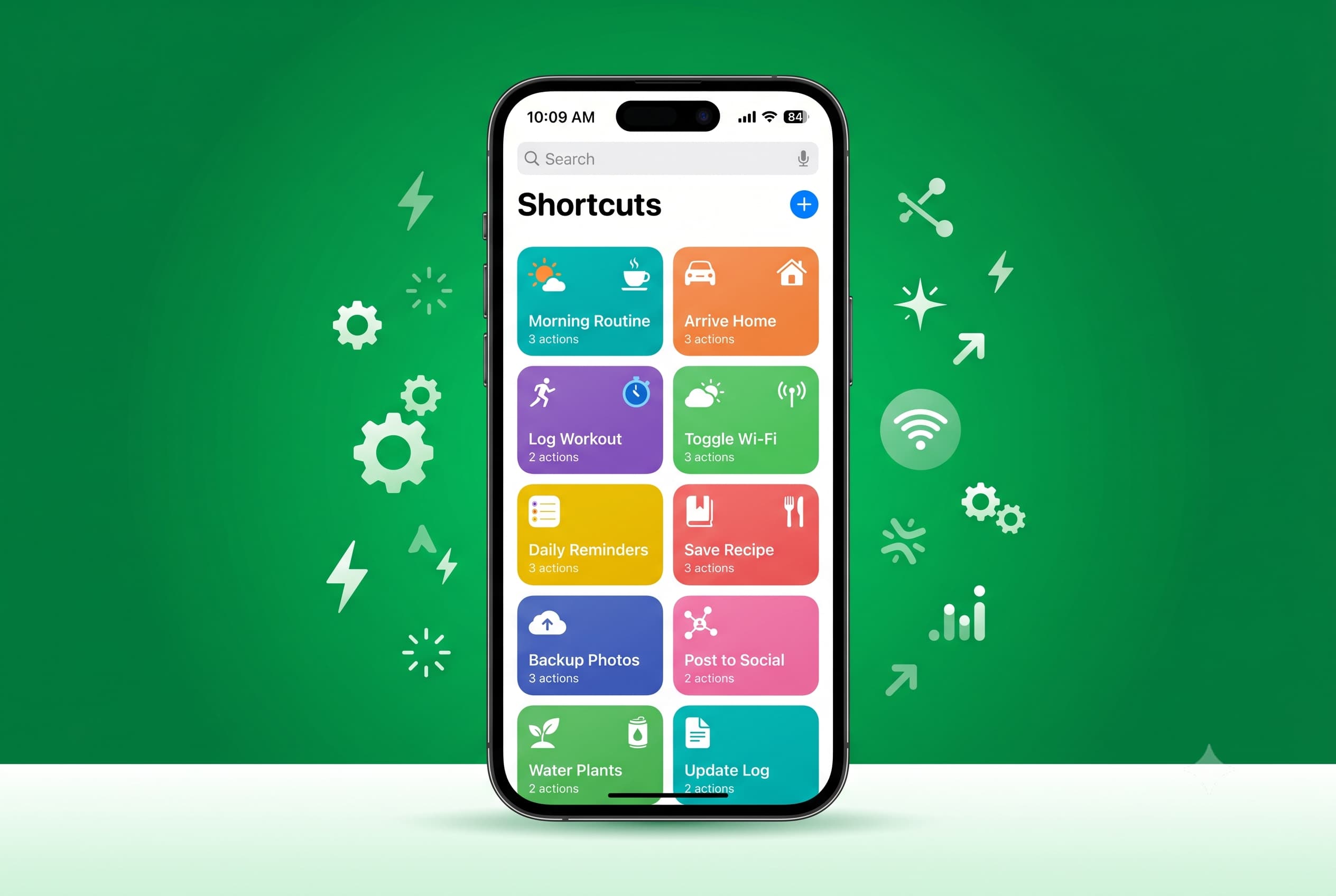
La app Atajos de iOS (incluida en todos los iPhones con iOS 13 o posterior) te permite automatizar casi cualquier cosa en tu celular. Los 10 atajos que ves abajo son los más prácticos: alertas de batería baja, respuestas automáticas, briefings matutinos, limpieza de screenshots y más. Todos son gratis y se configuran en menos de 5 minutos. Busca iPhones usados en Swappa para conseguir un buen celular sin pagar precio de lista.
¿Qué es la App Atajos de iOS?
La app Atajos viene preinstalada en todos los iPhones con iOS 13 o posterior. Te permite crear automatizaciones que se activan de forma manual (desde un ícono en la pantalla de inicio, Siri o un widget) o automática (según la hora, ubicación, nivel de batería y más).
No necesitas saber programar. Cada atajo se arma apilando acciones simples, como armar con bloques. Las automatizaciones de esta lista son aptas para principiantes y genuinamente útiles.
Top 10 Atajos de iOS que Vale la Pena Configurar
1. Auto-Mensaje de Batería Baja
Qué hace: Cuando la batería baja del 20% (o el porcentaje que elijas), esta automatización le envía automáticamente un mensaje a un contacto avisando que puedes quedarte sin señal pronto.
Cómo configurarlo:
- Abre Atajos y toca la pestaña Automatización
- Toca +, luego Crear Automatización Personal
- Elige Nivel de Batería, configúralo en “Baja del 20%”
- Agrega la acción Enviar Mensaje, elige tu contacto y escribe el mensaje
- Desactiva “Preguntar Antes de Ejecutar” para que se envíe en silencio
Esto es especialmente útil en iPhones más viejos donde la salud de la batería se ha degradado. Si estás buscando un iPhone usado, siempre revisa la salud de la batería antes de comprar.
Lee más sobre Apple Battery Health
2. Respuesta Automática al Manejar
Qué hace: Detecta cuando estás manejando y envía una respuesta automática a los mensajes entrantes avisando que estás en la carretera.
Cómo configurarlo:
- Ve a Automatización y toca +
- Selecciona Manejo como disparador
- Agrega Enviar Mensaje y escribe algo como: “Estoy manejando ahorita, te respondo en un rato.”
- Puedes configurarlo para responder a todos o solo a tus favoritos
iOS tiene un modo “Focus al Manejar” integrado que hace algo similar, pero este atajo te da más control sobre el mensaje exacto y los destinatarios.
3. Briefing Matutino
Qué hace: Con un toque ves el clima, tu primer evento del calendario del día y los recordatorios, ya sea que Siri te los lea en voz alta o que aparezcan en pantalla.
Cómo configurarlo:
- Abre la pestaña Atajos y toca +
- Agrega acciones en orden: Obtener Clima Actual, Obtener Próximos Eventos, Obtener Recordatorios
- Agrega una acción Hablar Texto para que Siri lea todo en voz alta, o Mostrar Notificación para verlo en pantalla
- Agrega el atajo a tu pantalla de inicio como ícono de un toque
Esto combina bien con una Automatización por Hora del Día si quieres que se active automáticamente cuando despiertas.
4. Eliminar Screenshots Automáticamente
Qué hace: Se ejecuta periódicamente (o a pedido) para encontrar y eliminar todos los screenshots de tu rollo de cámara, manteniendo la app Fotos limpia.
Cómo configurarlo:
- Crea un nuevo atajo
- Agrega Buscar Fotos, filtra por Tipo de Medio = Screenshot
- Agrega Eliminar Fotos
- Configúralo para ejecutarse mediante una Automatización en un horario (una vez a la semana funciona bien), o agrégalo a tu pantalla de inicio como botón a pedido
Los screenshots se acumulan rápido. Este atajo solo puede liberar espacio significativo en tu iPhone.
5. Comparte tu ETA con un Toque
Qué hace: Toma tu ubicación actual, calcula tu tiempo de llegada a un destino guardado (como casa o el trabajo) y se lo envía por mensaje a un contacto, todo en un toque.
Cómo configurarlo:
- Crea un nuevo atajo
- Agrega Obtener Ubicación Actual
- Agrega Obtener Tiempo de Viaje a un destino guardado
- Agrega Enviar Mensaje con una plantilla como: “Ya voy en camino. ETA: [tiempo de viaje]”
- Agrégalo a tu pantalla de inicio
Es más rápido y más personal que compartir un link de Maps.
6. Modo Focus por Horario
Qué hace: Activa automáticamente un Modo Focus (como Trabajo o Sueño) según la hora del día o tus eventos del calendario, y lo desactiva cuando termina el periodo.
Cómo configurarlo:
- Ve a Automatización y crea un disparador de Hora del Día
- Configura la hora de inicio que quieras (por ejemplo, 9:00 AM en días de semana)
- Agrega la acción Establecer Focus y elige tu modo
- Crea una segunda automatización para desactivarlo al final de tu jornada laboral
También puedes activar el Modo Focus basado en un evento del calendario que incluya una palabra clave, como “Reunión.”
7. Automatizaciones con Tags NFC
Qué hace: Acerca tu iPhone a un sticker NFC barato (disponibles en Amazon por menos de $15 el paquete) y activa cualquier acción: activar No Molestar, reproducir una playlist, bajar el brillo, ejecutar tu rutina matutina y más.
Cómo configurarlo:
- Compra stickers NFC215 (ampliamente disponibles y compatibles con iPhone XS en adelante)
- Ve a Automatización y selecciona NFC como disparador
- Acerca tu celular al sticker para escanearlo y nombrarlo
- Agrega las acciones que quieras activar
Lugares comunes: mesa de noche (modo sueño), tablero del carro (modo manejo), escritorio (focus de trabajo). Este es uno de los usos más creativos de la app Atajos.
8. Toggle de Wi-Fi para una Red Específica con un Toque
Qué hace: Te conecta (o desconecta) de una red Wi-Fi específica en un toque. Útil si cambias seguido entre redes en casa, el trabajo o donde un cliente.
Cómo configurarlo:
- Crea un nuevo atajo
- Agrega la acción Establecer Red
- Especifica el nombre de la red
- Agrégalo a tu pantalla de inicio con un ícono y etiqueta reconocibles
Nota: iOS no permite cambios de Wi-Fi completamente silenciosos sin un toque de confirmación, pero este atajo te lleva ahí en dos toques en vez de cinco.
9. Traducir Texto al Instante
Qué hace: Toma el texto de tu portapapeles y lo traduce al idioma que elijas, luego muestra o lee la traducción.
Cómo configurarlo:
- Crea un nuevo atajo
- Agrega Obtener Portapapeles
- Agrega Traducir Texto, configura tu idioma de destino
- Agrega Mostrar Resultado o Hablar Texto
- Agrégalo a tu pantalla de inicio o al menú compartir para acceso rápido
Útil para viajar, contactos internacionales o leer anuncios en otros idiomas.
10. Back Tap para Ejecutar Cualquier Atajo
Qué hace: Toca dos o tres veces la parte trasera de tu iPhone para activar cualquier atajo que hayas creado. Técnicamente es una configuración de Accesibilidad, pero se integra directamente con la app Atajos.
Cómo configurarlo:
- Ve a Ajustes > Accesibilidad > Toque > Back Tap
- Elige Doble Toque o Triple Toque
- Baja y selecciona cualquier atajo de tu biblioteca
Esto convierte la parte trasera de tu celular en un botón oculto. Usos populares: abrir la cámara, activar la linterna, silenciar el audio o lanzar tu atajo de briefing matutino.
Tabla Comparativa: Atajos Manuales vs. Automatizaciones Personales
| Característica | Atajo Manual | Automatización Personal |
|---|---|---|
| Cómo se ejecuta | Lo tocas (pantalla inicio, widget, Siri) | Se activa automáticamente |
| Disparadores comunes | Ícono en pantalla, menú compartir | Hora, batería, ubicación, NFC |
| Requiere confirmación | No | Opcional (“Preguntar Antes”) |
| Ideal para | Tareas a pedido | Tareas recurrentes sin intervención |
| Dónde se configura | Pestaña Atajos | Pestaña Automatización |
Sacarle el Máximo a Atajos en un iPhone Usado
La app Atajos funciona en cualquier iPhone con iOS 13 o posterior, lo que incluye iPhones desde el iPhone 6S. Si conseguiste un iPhone usado en Swappa, casi seguro soporta todo lo de esta lista.
Algunas cosas que confirmar al configurar Atajos en un dispositivo usado:
- Versión de iOS: Actualiza a la última versión de iOS compatible con tu dispositivo para tener las acciones de Atajos más recientes
- Permisos de ubicación: Varias automatizaciones requieren acceso a la ubicación. Revisa Ajustes > Privacidad > Servicios de Ubicación
- Salud de la batería: Si la batería de tu iPhone usado está por debajo del 80%, el atajo de batería baja se vuelve aún más útil como hábito diario
Si estás pensando en actualizar tu iPhone, puedes publicar tu iPhone actual en Swappa y usar ese dinero para un modelo más nuevo con mejor batería y más compatibilidad con Atajos.
Preguntas Frecuentes
¿La app Atajos de iOS funciona en iPhones más viejos?
Sí. La app Atajos está disponible en cualquier iPhone con iOS 13 o posterior, lo que incluye el iPhone 6S y todos los modelos más recientes. Algunas acciones más nuevas (como Back Tap) requieren iOS 14 o posterior, y las automatizaciones NFC requieren iPhone XS o posterior.
¿Los atajos de iOS consumen batería?
La mayoría usa poca energía. Las automatizaciones que se ejecutan frecuentemente en segundo plano (como los disparadores por ubicación) pueden tener un pequeño impacto, pero generalmente es mínimo comparado con el tiempo de pantalla o el streaming.
¿Puedo compartir mis atajos con otras personas?
Sí. Puedes exportar cualquier atajo como link de iCloud y compartirlo. También hay comunidades grandes en línea (como r/shortcuts en Reddit y RoutineHub.co) donde la gente comparte atajos prehechos que puedes importar con un toque.
¿Cuál es la diferencia entre Atajos y Sugerencias de Siri?
Las Sugerencias de Siri son predicciones automáticas basadas en tus hábitos. Siri puede sugerir una app a la hora que normalmente la abres. Los atajos son automatizaciones intencionales que tú diseñas. Ambos viven en tu iPhone, pero Atajos te da control total sobre qué pasa y cuándo.
¿Puedo usar Atajos en iPad y Mac también?
Sí. La app Atajos se sincroniza entre iPhone, iPad y Mac (macOS Monterey en adelante) vía iCloud. Un atajo creado en tu iPhone queda disponible en tu Mac automáticamente si tienes la misma Apple ID.
Conclusión
La app Atajos de iOS es una de las herramientas más poderosas que tienes en tu iPhone ahora mismo, y la mayoría de la gente nunca la abre. Las 10 automatizaciones de arriba cubren los casos de uso más prácticos: comunicación, gestión de batería, focus y limpieza de archivos. Empieza con uno o dos, y vas a querer crear más.
Si estás buscando un iPhone que soporte todo lo anterior, Swappa tiene anuncios verificados con ESN limpio, calificaciones de condición precisas y sin cobros sorpresa para los compradores.