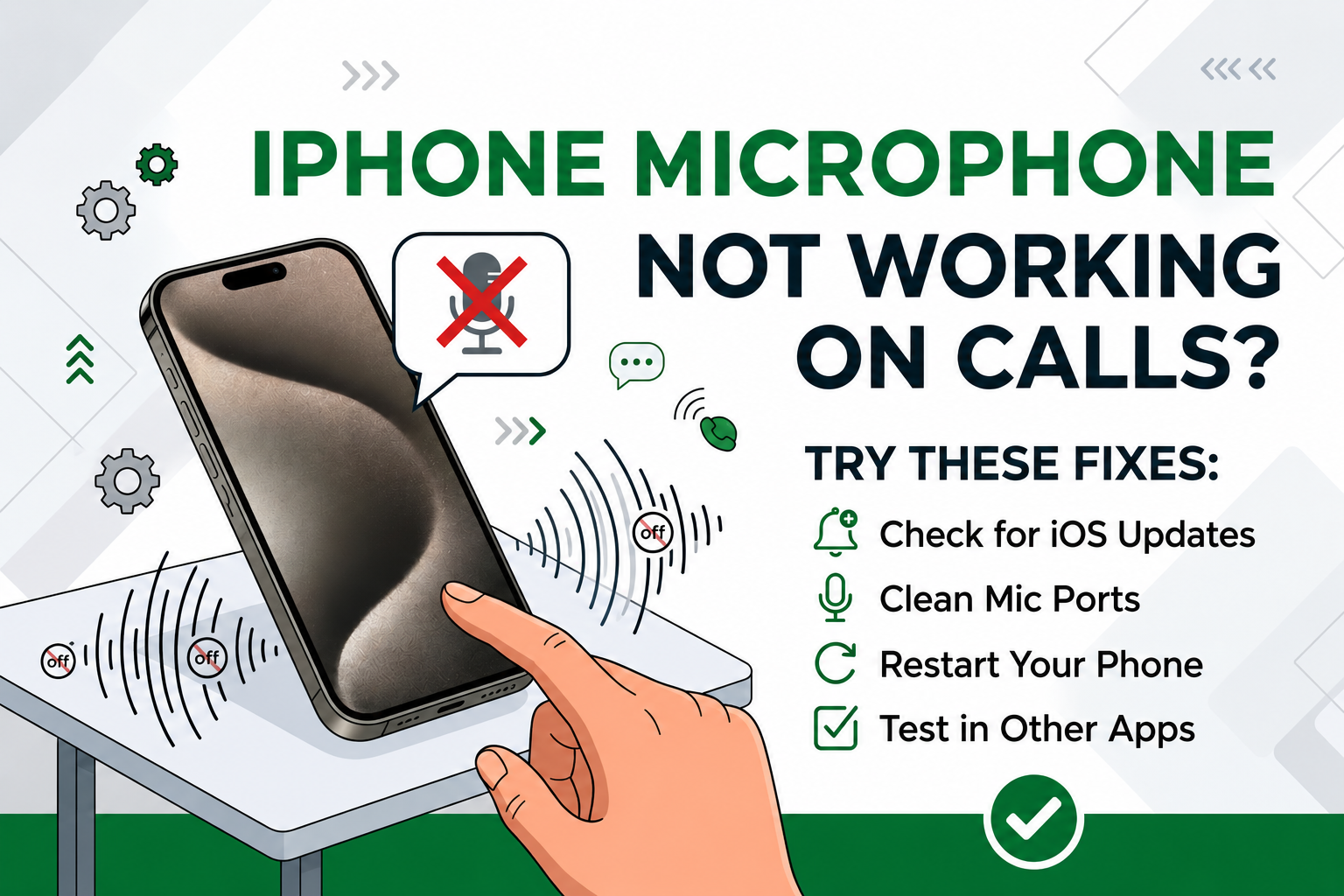
La persona del otro lado no te escucha, o tu voz se corta o suena apagada. Es uno de los problemas más frustrantes del iPhone porque normalmente no sabes que está pasando hasta que alguien te lo dice. La causa casi siempre es un micrófono tapado, una configuración, o una app o un dispositivo Bluetooth que se queda con el audio, y puedes encontrarla en unos minutos.
Esta guía es parte de Problemas Comunes del iPhone y Cómo Solucionarlos. Sigue las soluciones en orden.
Respuesta Rápida
Quita la funda y el protector de pantalla, cepilla con cuidado las aberturas del micrófono con un cepillo suave y seco, y desconecta cualquier dispositivo de audio Bluetooth. Luego reinicia el iPhone e instala la actualización más reciente de iOS 27. Si el problema solo pasa en una app, revisa Configuración > Privacidad y seguridad > Micrófono. Si después de todo eso las pruebas de Apple con Notas de voz y la cámara siguen sonando apagadas, lo más probable es que el micrófono necesite servicio técnico. Si no vale la pena repararlo, compra iPhone usados en Swappa.
Averigua Qué Micrófono Tiene el Problema
Tu iPhone tiene más de un micrófono: uno en la parte inferior, cerca del puerto de carga, y otros en la parte superior del frente y en la parte trasera. Distintas llamadas y apps usan micrófonos distintos, así que empieza por probar cada uno, como recomienda Apple:
- Micrófono inferior: abre la app Notas de voz, graba mientras hablas en la parte inferior del iPhone y luego reproduce la grabación.
- Micrófonos superior y trasero: abre la app Cámara, graba un video corto mientras hablas en la parte superior del iPhone y reprodúcelo.
- La otra cámara: toca el selector de cámara para cambiar a la otra cámara, graba otro video mientras hablas en la parte superior y reprodúcelo.
Deberías escuchar tu voz con claridad en todas. Si las tres pruebas suenan bien, lo más probable es que el hardware esté bien y el problema sea una configuración, una app o un dispositivo Bluetooth. Si una prueba suena apagada o sin sonido, ese micrófono está tapado o fallando, así que empieza con el paso de limpieza de abajo.
Quita la Funda y el Protector de Pantalla, y Luego Limpia las Aberturas
El primer paso de Apple es quitar cualquier protector de pantalla, película o funda, porque pueden tapar una abertura del micrófono. Las fundas que quedan muy ajustadas en el borde inferior son culpables frecuentes.
Después, revisa las aberturas del micrófono y quita con cuidado la pelusa y la suciedad con un cepillo suave, limpio y seco. No uses alfileres, nada mojado ni aire comprimido, que Apple desaconseja porque puede empujar la suciedad más adentro o dañar las piezas. Revisa también la zona del auricular de arriba, porque la suciedad ahí puede afectar tanto lo que escuchas como la forma en que el micrófono superior capta tu voz.
Desconecta los Dispositivos de Audio Bluetooth
Este le pasa a mucha gente. Si tienes conectados unos AirPods, unos audífonos con micrófono o tu auto, el iPhone puede estar tomando el audio de la llamada del micrófono de ese dispositivo en vez del suyo. Unos AirPods en su estuche abierto cerca de ti también pueden hacerlo. Si tus AirPods son los que captan tu voz y suenas apagado, puede que sea momento de limpiar tus AirPods.
Durante una llamada, toca el botón de audio y elige iPhone. Para descartar el Bluetooth por completo, abre el Centro de control o Configuración > Bluetooth, desactiva el Bluetooth y haz una llamada de prueba. Si tus audífonos o tu auto pierden la conexión a cada rato, mira cómo solucionar las desconexiones de Wi-Fi, Bluetooth y datos celulares.
Revisa el Modo de Micrófono Durante una Llamada
El Modo de micrófono cambia la forma en que tu iPhone procesa tu voz. Durante una llamada, desliza el dedo hacia abajo desde la esquina superior derecha para abrir el Centro de control, toca los Controles de la app que estás usando y, en Audio y video, elige un modo de micrófono:
- Estándar: procesamiento de voz normal.
- Aislamiento de voz: prioriza tu voz y bloquea el ruido de fondo. En las llamadas telefónicas normales necesita iOS 16.4 o versiones posteriores. Ayuda en lugares ruidosos.
- Espectro amplio: deja sin filtrar los sonidos a tu alrededor. No está disponible en las llamadas telefónicas normales, pero puedes elegirlo en FaceTime y en algunas apps de terceros. Si suenas lejos o con mucho ruido en una llamada de FaceTime o WhatsApp, vuelve a Estándar o a Aislamiento de voz.
- Automático: en iOS 18 y versiones posteriores, tu iPhone elige el mejor modo para la llamada.
Revisa el Permiso de Micrófono de la App
Si el problema es una sola app, por ejemplo, FaceTime funciona pero las llamadas de WhatsApp no tienen sonido, puede que esa app no tenga acceso al micrófono. Ve a Configuración > Privacidad y seguridad > Micrófono y asegúrate de que la app esté activada. Si el permiso está activado y la app todavía no te escucha, Apple sugiere comunicarte con el desarrollador de la app.
Reinicia tu iPhone
Muchos problemas de audio vienen de un proceso que se trabó, y reiniciar lo soluciona. Mantén presionados el botón lateral y cualquiera de los botones de volumen hasta que aparezca el deslizador, arrástralo para apagar, espera 30 segundos y vuelve a encender el iPhone. Luego repite la prueba de Notas de voz.
Actualiza a la Versión Más Reciente de iOS
Apple corrige errores de audio en las actualizaciones de software. Ve a Configuración > General > Actualización de software e instala lo que esté disponible. iOS 27, que salió el 14 de septiembre de 2026, funciona en el iPhone 11 y modelos posteriores, y en el iPhone SE (2.ª generación) y modelos posteriores. Si tu iPhone es demasiado viejo para las actualizaciones actuales de iOS, lee ¿Cuánto Tiempo Recibirá Actualizaciones un Celular Usado? para entender lo que eso significa para la seguridad y las apps.
Restablece Toda la Configuración
Si el micrófono funciona en algunas situaciones y en otras no, y no encuentras la causa, restablece la configuración. Ve a Configuración > General > Transferir o restablecer el iPhone > Restablecer > Restablecer toda la configuración. Tus apps, fotos y datos se quedan donde están, pero la configuración vuelve a sus valores predeterminados, incluida la configuración de red, ubicación y privacidad, así que después tendrás que volver a conectarte a tus redes Wi-Fi.
¿Es el Micrófono o el Altavoz?
Si no te escuchan, normalmente es el micrófono. Si tú no los escuchas, es el auricular o el altavoz. Los problemas de altavoz y de sonido tienen sus propias soluciones, que cubrimos en ¿No Sale Sonido de tu iPhone? Soluciones para el Altavoz.
Cuando Es un Problema de Hardware
Si ya probaste todas las soluciones de software y las pruebas de Apple siguen sonando apagadas o sin sonido, lo más probable es que el micrófono esté dañado. Las caídas, los líquidos y el simple desgaste pueden causarlo. Si el celular se mojó, detente y lee Daño por Agua en el iPhone: Qué Hacer (y Qué No Hacer) antes de intentar cualquier otra cosa.
En ese punto tienes tres caminos razonables:
- Repáralo. Apple y los talleres de reparación autorizados pueden reemplazar los componentes del micrófono. Pide una cotización primero.
- Compara la reparación con el valor del celular. En un iPhone más viejo, una reparación puede costar una buena parte de lo que vale tu iPhone. Reparar o Reemplazar: Cuándo Vale la Pena Arreglar tu Tecnología te enseña a hacer las cuentas.
- Reemplázalo. Un celular con el micrófono roto todavía puede valer dinero con Swappa Trade-In, donde los socios compran celulares dañados a un precio más bajo que los que funcionan. Luego consigue un reemplazo usado y verificado. La Guía para Comprar un iPhone Usado: Todas las Generaciones Clasificadas (2026) y nuestra guía sobre qué iPhone se ajusta a lo que necesitas te ayudan a elegir.
Preguntas Frecuentes
¿Por qué no me escuchan en las llamadas de mi iPhone?
Las causas más comunes son una funda o un protector de pantalla que tapa el micrófono, pelusa en las aberturas del micrófono, un dispositivo Bluetooth que se queda con el audio de la llamada o una app sin permiso para usar el micrófono. Prueba cada micrófono con Notas de voz y la app Cámara para ver si el hardware funciona.
¿Cómo pruebo el micrófono de mi iPhone?
Graba una nota de voz mientras hablas en la parte inferior del iPhone para probar el micrófono inferior. Luego graba videos cortos con la cámara frontal y la trasera mientras hablas en la parte superior del iPhone. Reproduce cada grabación. Deberías escuchar tu voz con claridad en las tres.
¿Una funda o un protector de pantalla puede tapar el micrófono del iPhone?
Sí. El primer paso de Apple para solucionar el problema es quitar los protectores de pantalla, las películas y las fundas, porque pueden tapar las aberturas del micrófono. Si tu voz suena clara después de quitar la funda, el problema es la funda.
¿Dónde está el Modo de micrófono en el iPhone?
Durante una llamada, desliza el dedo hacia abajo desde la esquina superior derecha para abrir el Centro de control, toca los Controles de la app y, en Audio y video, elige un modo de micrófono. En las llamadas telefónicas normales puedes usar Estándar o Aislamiento de voz. Espectro amplio solo está disponible en FaceTime y en algunas apps de terceros.
¿Vale la pena arreglar el micrófono roto de un iPhone?
Depende de la cotización de la reparación y de la antigüedad del celular. En un iPhone reciente, normalmente conviene repararlo. En uno más viejo, dar el celular dañado en trade-in y comprar un reemplazo usado y verificado puede costar menos que la reparación.
Empieza con las Revisiones de Dos Minutos
La mayoría de los problemas del micrófono del iPhone en llamadas se reducen a algo simple: una funda, un poco de pelusa, un dispositivo Bluetooth o una configuración. Empieza con las pruebas rápidas de Apple y el paso de limpieza, y en unos minutos sabrás si se trata de una falla que puedes arreglar o de una reparación de hardware.
Si resulta ser el hardware y la reparación no vale la pena, no tienes que pagar de más por un celular nuevo. El equipo de Swappa revisa los anuncios antes de que se publiquen, y los pagos pasan por PayPal con protección al comprador.