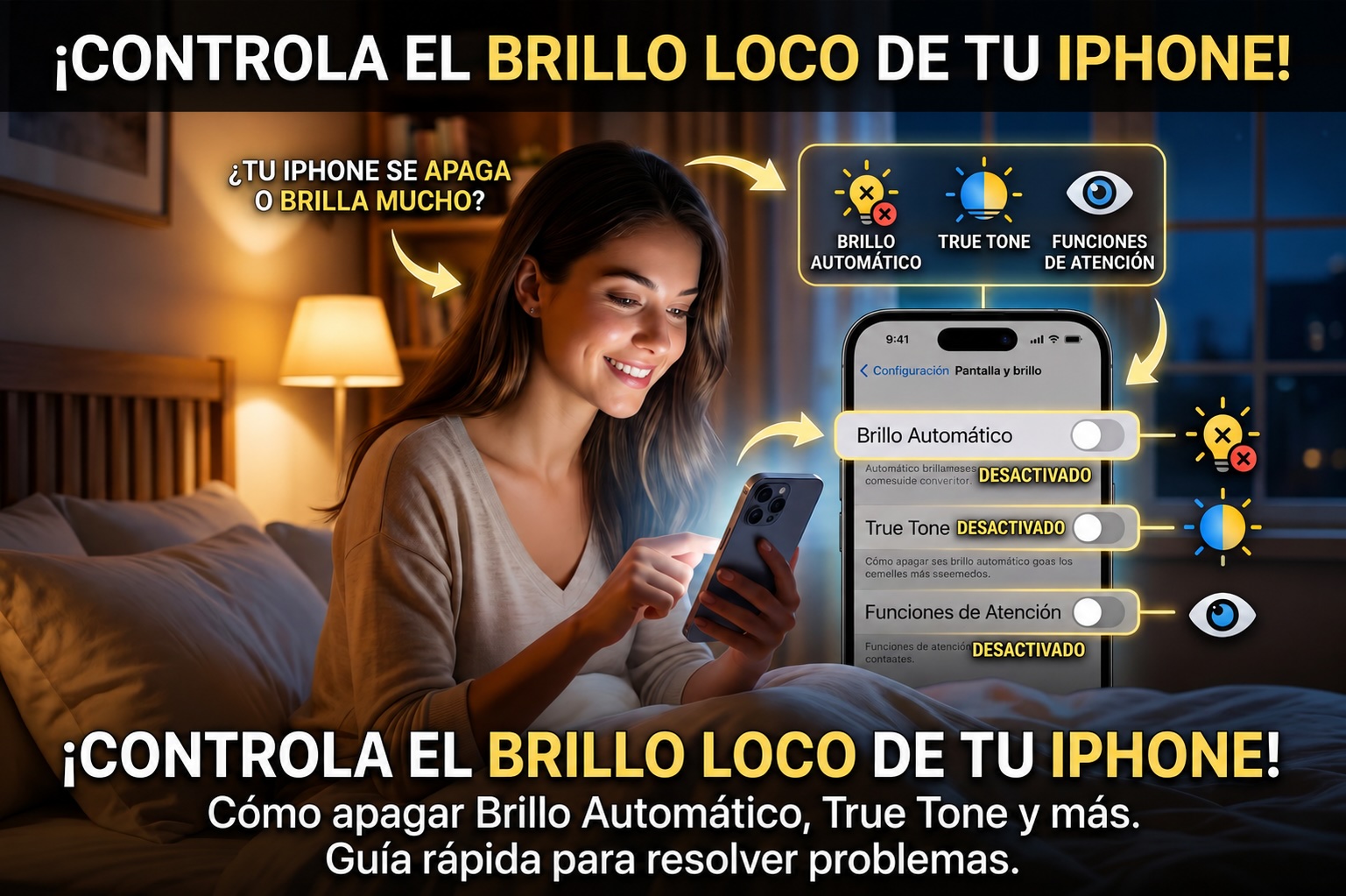
La pantalla de tu iPhone se atenúa justo cuando estás en medio de algo, o se prende a tope cuando solo quieres leer en la cama. Se supone que el brillo automático debería ayudarte, pero cuando empieza a hacer cosas raras se vuelve molesto rápido. La buena noticia es que hay un par de ajustes que controlan este comportamiento, y cambiarlos toma como dos minutos.
Por qué tu iPhone cambia el brillo automáticamente
Los iPhones tienen dos sistemas separados que ajustan el brillo de la pantalla solos. El primero es el Brillo Automático, que usa el sensor de luz ambiental para adaptar la pantalla a tu entorno. El segundo es True Tone, que ajusta la temperatura del color y el brillo para que coincida con la luz del lugar donde estás. Los dos pueden hacer que la pantalla parezca tener vida propia.
También existe una función llamada Funciones Según la Atención: en los iPhone con Face ID, la cámara TrueDepth detecta si estás mirando la pantalla. Si quitas la vista, se atenúa para ahorrar batería. Si tu celular detecta que dejaste de prestar atención, la pantalla se baja sola.
Apaga el Brillo Automático
Mucha gente busca el brillo automático en Pantalla y Brillo, pero hace tiempo lo movieron de lugar. Aquí es donde realmente está:
Ajustes > Accesibilidad > Pantalla y tamaño del texto > Brillo Automático
Apágalo. A partir de ahí, la pantalla se queda en el nivel de brillo que ajustes manualmente desde el Centro de Control. Eso sí: con el brillo automático apagado, el celular no se va a ajustar cuando estés bajo el sol fuerte, así que tendrás que subirlo a mano cuando salgas a la calle.
Desactiva True Tone
True Tone cambia el punto blanco y el brillo general de la pantalla para que se ajuste a la luz del ambiente, lo que puede hacer que la pantalla se vea más cálida y opaca en ciertas condiciones de luz. Si quieres un brillo consistente y predecible sin importar dónde estés, apágalo.
Ajustes > Pantalla y Brillo > True Tone — apágalo.
También puedes activarlo o desactivarlo directamente desde el Centro de Control con un toque prolongado en la barra de brillo.
Apaga las Funciones Según la Atención
Si tu pantalla se atenúa cuando dejas de mirarla aunque sea por un segundo, lo más probable es que el culpable sea Funciones Según la Atención. Así lo desactivas:
Ajustes > Face ID y Código > Funciones Según la Atención — apágalo.
Esto se nota mucho cuando estás leyendo un artículo y tus ojos se desvían un momento. El celular interpreta eso como falta de atención y empieza a bajar el brillo. Apagarlo significa que el atenuado de la pantalla solo lo va a controlar el temporizador del bloqueo automático.
Revisa el Bloqueo Automático
No tiene que ver con los sensores de brillo, pero vale la pena revisarlo: si tu pantalla se atenúa y se bloquea más rápido de lo que quieres, el ajuste de bloqueo automático controla qué tan rápido se apaga la pantalla. Ve a Ajustes > Pantalla y Brillo > Bloqueo Automático y ponlo en algo más largo, o en Nunca si siempre lo tienes conectado al cargador.
El Modo de Bajo Consumo también puede atenuar tu pantalla
Cuando se activa el Modo de Bajo Consumo (automáticamente al 20% o 10%, o cuando lo prendes a mano), iOS baja el brillo de la pantalla como una de sus medidas para ahorrar batería. Si el brillo se sigue bajando sin razón aparente, revisa el nivel de tu batería y fíjate si el Modo de Bajo Consumo está prendido. Lo puedes activar o desactivar en Ajustes > Batería o desde el Centro de Control.
Night Shift y los cambios programados de pantalla
Night Shift calienta el color de la pantalla a una hora programada cada noche. Aunque no baja el brillo directamente, puede hacer que la pantalla se vea bastante más opaca y anaranjada. Si la pantalla cambia de tono de repente en la noche, lo más probable es que sea esto. Revísalo en Ajustes > Pantalla y Brillo > Night Shift.
Restablece todos los ajustes si nada funciona
Si tu brillo sigue actuando raro después de probar todos los pasos anteriores, restablecer los ajustes puede borrar cualquier configuración que se haya quedado mal. Ve a Ajustes > General > Transferir o Restablecer iPhone > Restablecer > Restablecer Todos los Ajustes. Esto no borra tus apps ni tus fotos, solo regresa todos los ajustes a los valores de fábrica. Tendrás que volver a vincular tus dispositivos Bluetooth y meter las contraseñas del Wi-Fi otra vez, pero te queda en cero para arrancar de nuevo con el comportamiento de la pantalla.
¿Estará dañado el sensor?
En casos raros, el sensor de luz ambiental puede fallar o quedar bloqueado. Las fundas gruesas y los protectores de pantalla que tapan el sensor (normalmente está en la parte de arriba del celular cerca del altavoz) pueden interferir con la lectura. Si ya apagaste el brillo automático y la pantalla sigue haciendo cosas raras, prueba quitando la funda y el protector de pantalla a ver si cambia.
Si el sensor está dañado físicamente, eso ya es un problema de hardware y normalmente requiere servicio técnico. Si tu iPhone actual te está dando demasiados problemas y prefieres simplemente cambiarlo, puedes conseguir un iPhone usado a buen precio en Swappa: los celulares están verificados por vendedores reales y vas a saber exactamente qué te llega.
Los problemas de brillo casi siempre son cosa del software y se arreglan desde los ajustes. Empieza por Brillo Automático y Funciones Según la Atención: con esos dos cambios, la mayoría de la gente lo soluciona.