AirDrop es una de esas funciones de Apple que se siente como magia cuando funciona y un misterio total cuando no. Levantas dos dispositivos, no aparece nada, y terminas mandándote el archivo a ti mismo por mensaje. La solución casi siempre es una de unas cuantas cosas, y la mayoría toman menos de un minuto en revisarse.
Lo básico: Wi-Fi, Bluetooth y visibilidad
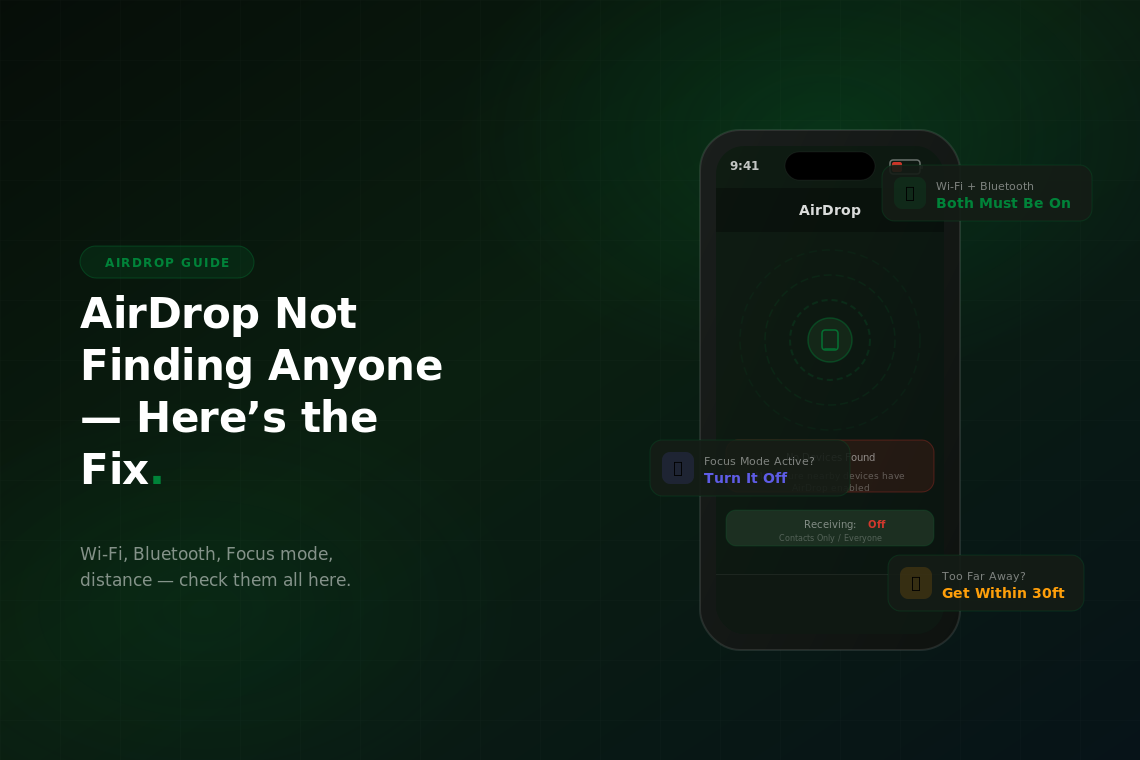
AirDrop necesita que tanto Wi-Fi como Bluetooth estén activos en los dos dispositivos, aunque no estés conectado a ninguna red Wi-Fi. Usa Wi-Fi para transferir el archivo y Bluetooth para descubrir el dispositivo. Si alguno está apagado en cualquiera de los dos celulares, AirDrop no va a ver ni ser visto.
Abre el Centro de Control en ambos dispositivos y confirma que los íconos de Wi-Fi y Bluetooth estén encendidos (no en gris). Toma en cuenta que apagarlos desde el Centro de Control no es lo mismo que desactivarlos desde Ajustes: el toggle del Centro de Control solo te desconecta de las redes pero deja las antenas activas para AirDrop. Si los apagaste desde Ajustes, ve allá para volver a prenderlos correctamente.
Después, revisa tu configuración de visibilidad de AirDrop. En el dispositivo que envía, abre el Centro de Control, mantén presionado el bloque de red en el grupo de arriba a la izquierda, y toca AirDrop. Vas a ver tres opciones: Recepción desactivada, Solo contactos, y Todos. Si vas a compartir con alguien que no está en tus contactos, necesitas estar en Todos por 10 minutos (iOS 16.2 o más reciente) o Todos en versiones anteriores. Pídele a la persona que recibe que también revise su configuración: ambos lados tienen que estar visibles.
El Hotspot personal también puede bloquear AirDrop. Si tu hotspot está activo en ese momento, AirDrop se desactiva automáticamente. Apaga el Hotspot personal, prueba AirDrop, y vuelve a activar el hotspot después si lo necesitas.
Distancia y línea de vista
AirDrop tiene un alcance práctico de unos 9 metros (30 pies), pero eso bajo condiciones ideales. En la práctica, paredes, interferencia de otros dispositivos Bluetooth, e incluso sostener el celular en una posición rara pueden reducir ese alcance bastante. Lo más sencillo: ponte a la distancia de un brazo del otro dispositivo antes de intentarlo. AirDrop siempre funciona mejor de cerca.
Si estás en un lugar con mucha gente —una sala de juntas llena de laptops, un café, un avión— la congestión de Bluetooth puede hacer que el descubrimiento sea poco confiable. Esto pasa especialmente con la opción “Solo contactos”, que tiene que cruzar referencias con tu lista de contactos antes de mostrar el dispositivo, lo cual agrega un paso que puede expirar en ambientes con mucha interferencia. En estas situaciones vale la pena cambiar ambos dispositivos a “Todos” temporalmente.
El lado que recibe no aparece
Si tu dispositivo no le aparece a nadie, lo primero que hay que revisar es si está activo el modo No molestar o algún modo de Concentración (Focus). Estos modos suprimen las solicitudes entrantes de AirDrop. Desliza desde la esquina superior derecha hacia abajo para revisar el Centro de Control: si hay un ícono de modo Focus encendido, tócalo para desactivarlo y vuelve a intentar.
También confirma que el dispositivo que recibe no esté bloqueado con la pantalla apagada. AirDrop descubre mejor a otros dispositivos cuando la pantalla está prendida y el celular desbloqueado. Esto es especialmente cierto en iPhones y Macs más viejos. Si alguien te dice que no te ve, pídele que active su pantalla y revise su configuración de AirDrop manualmente en Ajustes > General > AirDrop, no desde el Centro de Control.
En una Mac que no está apareciendo en AirDrop desde un iPhone, abre Finder y haz clic en AirDrop en la barra lateral. La Mac necesita tener esa ventana abierta y activa para ser totalmente visible en algunos casos. También hay un menú desplegable de “Permitir que me descubran” en la parte inferior de la ventana de AirDrop en Finder: asegúrate de que no esté en “Nadie”.
La transferencia empieza pero falla a la mitad
Si AirDrop encuentra el dispositivo, la transferencia empieza, pero después falla o se queda atorada, el problema suele ser una de tres cosas: el archivo es muy grande para un handshake estable de Bluetooth, los dispositivos se salieron del rango durante la transferencia, o hay un error de software temporal en uno de los dos lados.
Para archivos grandes, mantén ambos dispositivos quietos y cerca uno del otro durante toda la transferencia. AirDrop no reanuda transferencias fallidas: si se cae, empiezas de cero. Para videos de más de unos cientos de MB, a veces es más rápido y confiable usar un cable o sincronización en la nube.
Si las transferencias siempre fallan sin importar el tamaño del archivo, apaga y prende AirDrop en ambos dispositivos, y vuelve a intentar. Si eso no ayuda, reiniciar completamente ambos dispositivos limpia el stack de Bluetooth y Wi-Fi y resuelve la mayoría de las fallas más necias.
AirDrop a Mac específicamente
Transferir de iPhone a Mac (o al revés) tiene un par de requisitos extra. Ambos dispositivos tienen que estar conectados a iCloud con el mismo Apple ID, o la Mac tiene que estar configurada en “Todos” en su descubrimiento de AirDrop. Si estás usando “Solo contactos”, el iPhone necesita tener guardado como contacto el correo del Apple ID del dueño de la Mac.
Las funciones Handoff y Continuidad también deben estar activas para mejores resultados. En tu iPhone, revisa Ajustes > General > AirPlay y Handoff y asegúrate de que Handoff esté prendido. En tu Mac, revisa Ajustes del Sistema > General > AirDrop y Handoff. Ambos deben tener AirDrop en “Solo contactos” o “Todos”.
Como último recurso en cualquier dispositivo: ve a Ajustes > General > Transferir o restablecer iPhone > Restablecer > Restablecer ajustes de red. Esto borra el historial de emparejamiento de Bluetooth y el estado de Wi-Fi que a veces interfieren con AirDrop. Es más drástico que los otros pasos porque borra las contraseñas de Wi-Fi guardadas, pero es la solución de software más completa antes de hacer una restauración total.
Cuando nada funciona
Si AirDrop falla siempre con varios dispositivos y en distintos escenarios, vale la pena revisar si tu iPhone ya necesita un upgrade de hardware. Los iPhones más viejos usan chipsets de Bluetooth y Wi-Fi más antiguos que son más propensos a problemas de descubrimiento, sobre todo junto a dispositivos Apple más nuevos. Los iPhones usados en Swappa son una forma práctica de subirle a un modelo actual con hardware inalámbrico más nuevo sin pagar el precio completo.