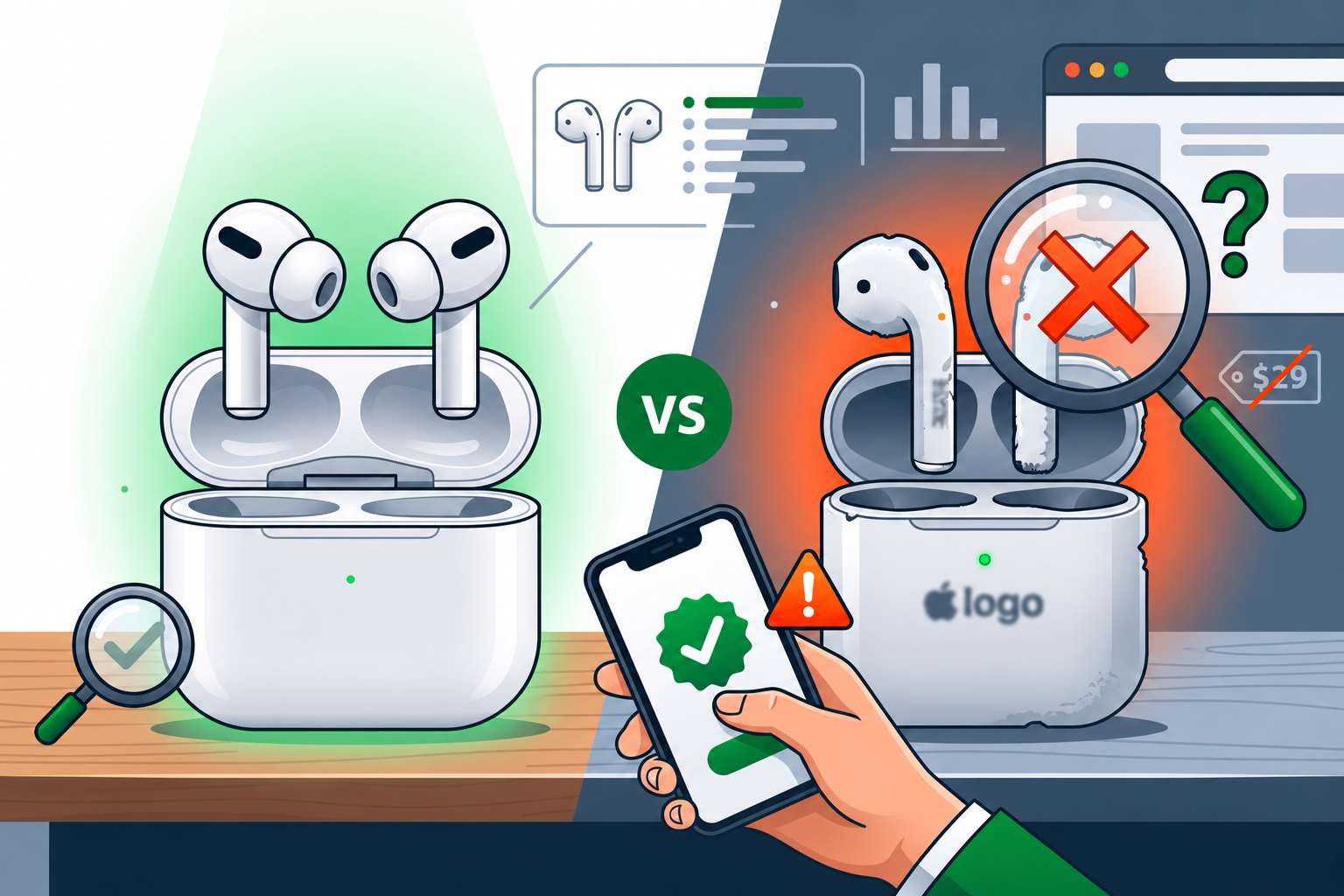
Los AirPods son uno de los audífonos inalámbricos más populares del mercado, pero también son un blanco favorito de los falsificadores. Si estás pensando en comprar AirPods, es importante que sepas cómo identificar los falsos.
Los AirPods Pro parecen ser los más clonados, pero eso no significa que debas bajar la guardia con los AirPods regulares o los AirPods Max de diadema. Y la verdad sea dicha, algunas falsificaciones están bastante bien hechas, pero no te estreses, porque hay señales claras que te ayudarán a detectar AirPods falsos. Por supuesto, hay un consejo que nunca debes ignorar:
Desconfía de las ofertas que parecen demasiado buenas para ser verdad.
Sin importar cómo les llames —falsos, clones o no originales— estamos casi seguros de que la mayoría de la gente solo quiere AirPods Apple genuinos, así que sigue leyendo para aprender cómo identificar AirPods falsos y evitar que te estafen tu dinero ganado con esfuerzo.
Verifica el número de serie con Apple
Un excelente primer paso es verificar el número de serie con Apple usando la página de soporte “Check Device Coverage” (Verificar cobertura del dispositivo).
Asegúrate de que Apple reconozca el número de serie de los AirPods.
Esta verificación es un paso rápido y sencillo, pero aunque salga todo bien, no debe ser lo único que revises, así que sigue leyendo.
Cosas que debes tener en cuenta al usar la verificación de número de serie de Apple
Considera el número de serie: es posible que un falsificador use números de serie clonados.
Por ejemplo, el falsificador toma el número de serie de unos AirPods 100% legítimos y lo imprime en la caja de unos AirPods 100% no legítimos.
Sobre este punto, la mayoría de los AirPods clonados sí usan un número de serie válido, pero suelen usar el mismo número de serie tanto para el lado L como para el R. Unos AirPods genuinos muestran un número de serie diferente para cada lado. Esto se puede revisar en la página de configuración de los AirPods tocando “Número de serie” (al tocarlo, va rotando entre el número de serie principal, el del lado L y el del lado R).
Considera el estado de la garantía: los AirPods de Apple incluyen “un año de cobertura de reparación de hardware mediante su garantía limitada y hasta 90 días de soporte técnico gratuito”.
Por ejemplo, cuando verifiqué el número de serie de mis AirPods Pro (comprados en junio de 2021), Apple indicó que la cobertura había vencido, lo cual no es ninguna sorpresa. Pero si estás verificando el número de serie de unos AirPods Pro de 2da generación (lanzados en septiembre de 2022) antes de septiembre de 2023, no deberías recibir un mensaje de cobertura vencida.
Si notas algún problema al verificar el número de serie, recuerda que pudiste haberlo escrito mal en el primer intento. Pero si estás seguro de que lo ingresaste correctamente, el mensaje de cobertura vencida debe considerarse una bandera roja.
Revisa la caja
Esto puede ser tan simple como notar que la fuente es diferente o que las imágenes en la caja no coinciden. También podrías ver espacios raros entre palabras o incluso errores de ortografía. Pero supongamos que la fuente se ve bien y no hay errores raros y obvios.
Asegúrate de que el número de serie en la caja coincida con el número de serie en los AirPods.
El número de serie de los AirPods o AirPods Pro está dentro del case de carga. Lo encuentras en la parte interior de la tapa. El número de serie de los AirPods Max está en el interior del audífono izquierdo.
Este número de serie debe coincidir con el de la caja, y también con el número de serie de los AirPods que aparece en la configuración de tu iPhone o iPad.
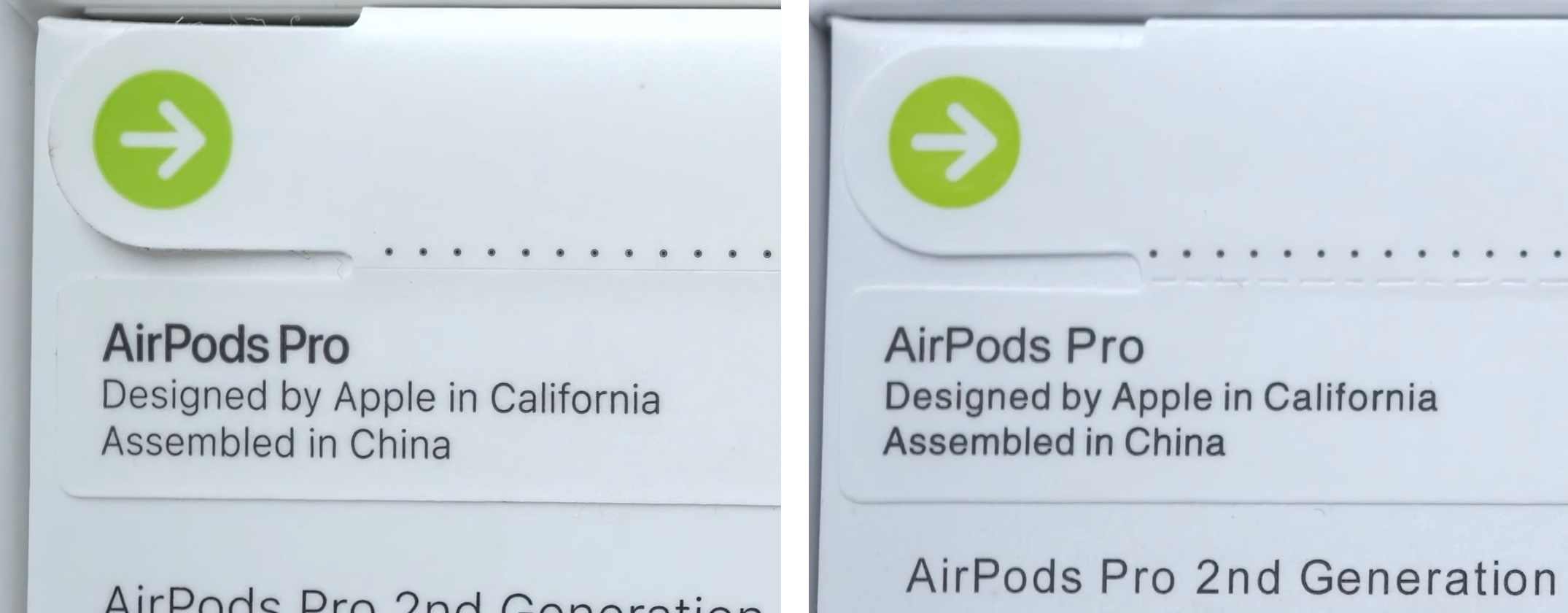
O bien, si estás comprando unos AirPods sellados, revisa el sello. Apple usa un sello de papel plastificado tipo pull-tab que se desprende, y ese sello muchas veces revela si los AirPods son genuinos. Una caja de AirPods Apple genuina usa un corte recto en el sello, mientras que una caja no genuina suele usar sellos de papel perforado. Otro detalle: el sello de papel plastificado de Apple no debe dejar restos de papel cuando lo despegas.
Revisa los AirPods y el case
Cuando revises los AirPods y el case, empieza por lo obvio, como si se ven genuinos: los AirPods falsos suelen estar hechos con materiales de menor calidad. También puedes abrir una imagen de los AirPods en el sitio de Apple y hacer una comparación rápida para asegurarte de que todo se vea igual.
Otros puntos para revisar:
- Asegúrate de que los AirPods aparezcan en la app Find My de tu iPhone
- Y… asegúrate de poder hacerlos sonar desde la app Find My de tu iPhone
- Asegúrate de que el puerto de carga del case esté bien colocado, no chueco ni flojo
- Asegúrate de que el case tenga el pequeño botón circular en la parte de atrás y que ese botón esté perfectamente plano
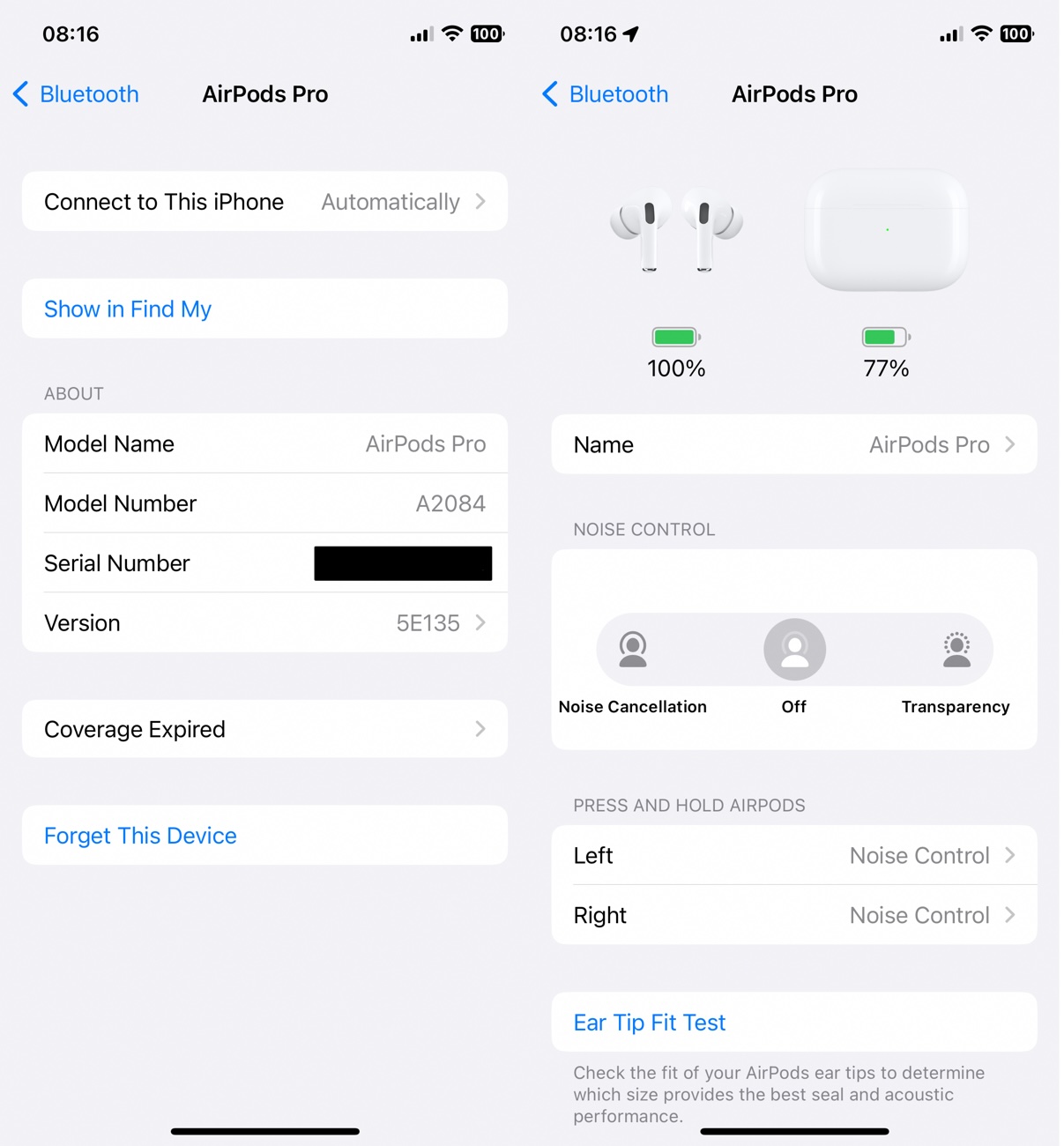
En tu iPhone o iPad, ve a Configuración -> Bluetooth -> ubica los AirPods en la lista de dispositivos Bluetooth y toca la “i” de información que está hacia el lado derecho de la pantalla. Ten en cuenta que la pantalla de información mostrará datos diferentes dependiendo de si los AirPods están conectados o no. Cuando no están conectados, verás detalles básicos como el nombre, número de modelo, número de serie, etc. Cuando están conectados, tendrás acceso a la configuración y más opciones.
Consulta tu iPhone o iPad
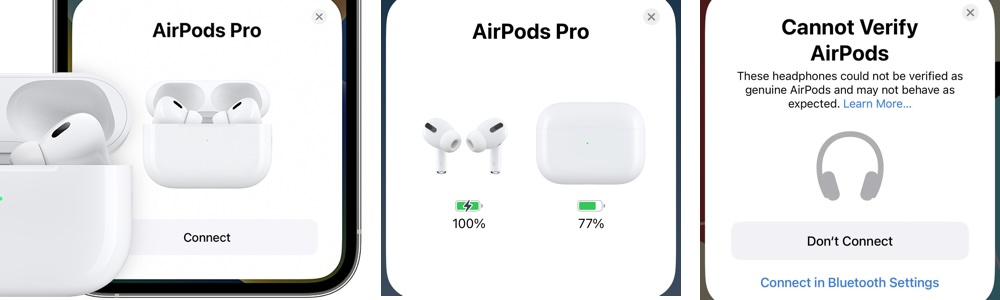
Si abres el case de los AirPods cerca de tu iPhone o iPad, te aparecerá un pop-up. El mensaje específico será diferente dependiendo de si los AirPods están emparejados, no emparejados o no son genuinos.
- Si los AirPods aún no están emparejados, te pedirá que los conectes
- Si ya están emparejados, te aparecerá un pop-up con el estado de la batería
- Si no son genuinos, puede que aparezca un pop-up indicando que Apple “no puede verificar los AirPods”
También deberías revisar la versión de firmware de los AirPods. Esto se hace yendo a Configuración -> Bluetooth en tu iPhone. Una vez en la sección de Bluetooth, toca la “i” de información que está hacia el lado derecho de la pantalla y baja hasta la sección “Acerca de” para ver la versión de firmware.
Vas a querer asegurarte de que los AirPods estén corriendo la última versión de firmware, y si no lo están, asegúrate de que se actualicen automáticamente en uno o dos días. Si los AirPods están corriendo una versión vieja de firmware y no se actualizan después de unos días, lo más probable es que sean clones.
Puedes encontrar el número de versión más reciente de firmware para cada modelo de AirPods en la página de soporte “About firmware updates for AirPods” de Apple.
Pruébalos tú mismo
En pocas palabras, dedica unos minutos a jugar con los AirPods y asegúrate de que todas las features funcionen como deben. Los features de los AirPods varían según el modelo, y aquí te dejamos una lista breve por modelo:
AirPods (2da generación)
- Reconocimiento de voz “Hey Siri”
- Micrófono para tomar llamadas
- Doble toque para reproducir o saltar al escuchar música
- Pausan el audio cuando te los quitas de los oídos
AirPods Pro (2da generación)
- Fit Test
- Reconocimiento de voz “Hey Siri”
- Micrófono para tomar llamadas
- Cancelación activa de ruido
- Modo Transparencia
- Audio espacial
- Desliza hacia arriba o abajo para ajustar el volumen
- Presiona para reproducir, pausar la música, o contestar o terminar llamadas
- Mantén presionado para alternar entre cancelación de ruido y modo Transparencia
AirPods Max
- Reconocimiento de voz “Hey Siri”
- Micrófono para tomar llamadas
- Cancelación activa de ruido
- Modo Transparencia
- Audio espacial
- Digital Crown para controlar el volumen, saltar canciones, contestar llamadas e invocar a Siri
El lado positivo de hacer toda esta revisión es que, una vez que termines de probar los features, te volverás todo un experto en AirPods y podrás aprovechar al máximo cada función.
Si tienes dudas sobre un anuncio actual de AirPods en Swappa o sobre unos AirPods que compraste recientemente a un vendedor de Swappa, puedes contactar a nuestro equipo de soporte.
Si no estás seguro de si tus AirPods son reales o falsos, también puedes contactar a Apple para que te ayuden. Una visita a tu Apple Genius local puede ayudarte a verificar la autenticidad de tus AirPods y darte soporte si tienes cualquier problema.