AirPods
Auriculares y audífonos Apple, incluidos AirPods Pro y AirPods Max.

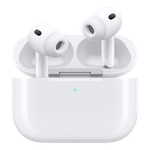

Apple AirPods


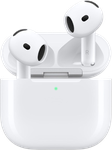


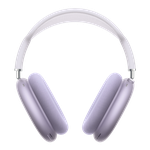
Respuestas sobre Apple AirPod
Obtén un mejor precio en AirPods al comprar usados de una fuente confiable, como Swappa.
Apple recomienda usar un paño suave, seco y sin pelusa para limpiar tus AirPods o AirPods Pro. Las mallas del micrófono y los altavoces se pueden limpiar con un hisopo de algodón seco. Se pueden usar desinfectantes como toallitas Clorox o toallitas con alcohol isopropílico al 70% en la superficie exterior, pero asegúrate de no introducir ningún líquido en las aberturas.
De manera similar, Apple recomienda usar un paño suave, seco y sin pelusa para limpiar tu estuche de AirPods. También se pueden usar toallitas Clorox o toallitas con alcohol isopropílico al 70%, siempre que estén húmedas y tengas …
Los Apple AirPods no son impermeables; sin embargo, algunos Apple AirPods son resistentes al agua.
- Los AirPods de primera y segunda generación no son impermeables ni resistentes al agua.
- Los Apple AirPods de tercera generación y los Apple AirPods Pro de primera y segunda generación son resistentes al agua con una clasificación IPX4.
La clasificación IPX4 significa que los AirPods pueden soportar salpicaduras de agua, lluvia ligera o sudor. Si tus AirPods se mojan, deben secarse con un paño suave antes de volver a colocarlos en el estuche de carga.
Puedes revisar el estado de la batería de tus AirPods usando tu iPhone o iPad. Asegúrate de que tu iPhone o iPad esté desbloqueado, abre la tapa del estuche de carga, espera unos segundos, y los niveles de volumen se mostrarán en un gráfico. Los detalles incluirán el nivel de batería actual para cada AirPod y el estuche de carga de los AirPods.
Apple hace que sea sencillo emparejar AirPods con dispositivos Apple, pero los AirPods usan Bluetooth para conectarse, por lo que pueden conectarse con una variedad de dispositivos, como un Chromebook. Puedes conectar los AirPods a Chromebooks siguiendo estos pasos:
- Abre la aplicación de configuración en tu Chromebook
- Asegúrate de que Bluetooth esté habilitado
- Mantén presionado el botón de configuración en el estuche de carga de tus AirPods hasta que la luz frontal parpadee en blanco
- Selecciona tus AirPods de la lista de Dispositivos Bluetooth Disponibles en tu Chromebook
Apple AirPods se pueden usar con un dispositivo que no sea de Apple, como una laptop Windows.
- Coloca tus AirPods en el estuche de carga y abre la tapa
- Mantén presionado el botón de configuración en el estuche de carga de tus AirPods hasta que la luz de estado en la parte frontal parpadee en blanco
- Selecciona tus AirPods de la lista de dispositivos Bluetooth en tu laptop
Nota: Los AirPods de Apple se pueden usar con dispositivos que no son de Apple, pero algunas funcionalidades, como Siri, no estarán disponibles.
Conecta AirPods a tu Mac usando los siguientes pasos:
- Asegúrate de que ambos AirPods estén en el estuche de carga cerrado
- Coloca tus AirPods cerca de tu Mac y abre el estuche de carga
- Mantén presionado el botón de configuración en el estuche de carga de tus AirPods hasta que la luz de estado parpadee en blanco
- Navega a Preferencias del Sistema (Configuración del Sistema) -> Bluetooth en tu Mac
- Selecciona los AirPods y haz clic en Conectar
Conecta los AirPods a tu MacBook siguiendo estos pasos:
- Asegúrate de que ambos AirPods estén en el estuche de carga cerrado
- Coloca tus AirPods cerca de tu MacBook y abre el estuche de carga
- Mantén presionado el botón de configuración en el estuche de carga de tus AirPods hasta que la luz de estado parpadee en blanco
- Navega a Preferencias del Sistema (Configuración del Sistema) -> Bluetooth en tu MacBook
- Selecciona los AirPods y haz clic en Conectar
 Ahorra con Swappa
Shop
Search and Save
 Loading search results
Obtener ayuda rápidamente
Correo electrónico
[email protected]¿Necesitas ayuda con un listado o una venta?
Enviar solicitud de ayudaEnlaces útiles
El tiempo de respuesta típico de Swappa para solicitudes de ayuda es de alrededor de 20 minutos... ¡Eso es muy rápido!
Vende con Swappa
Cargando...

Cargando...